模型選擇與訓練資料上傳
此頁面控制哪些推論模型目前在線運作,並讓操作員上傳新的訓練資料到 Inference Server。面板本身不做訓練,只做啟用 / 停用與上傳。
上傳即觸發訓練
從此畫面上傳 CSV 會通知 Inference Server 啟動一輪 re-training。訓練產出的新模型會以 staged 狀態出現在上方模型表,等待 QA 驗證後才能啟用。
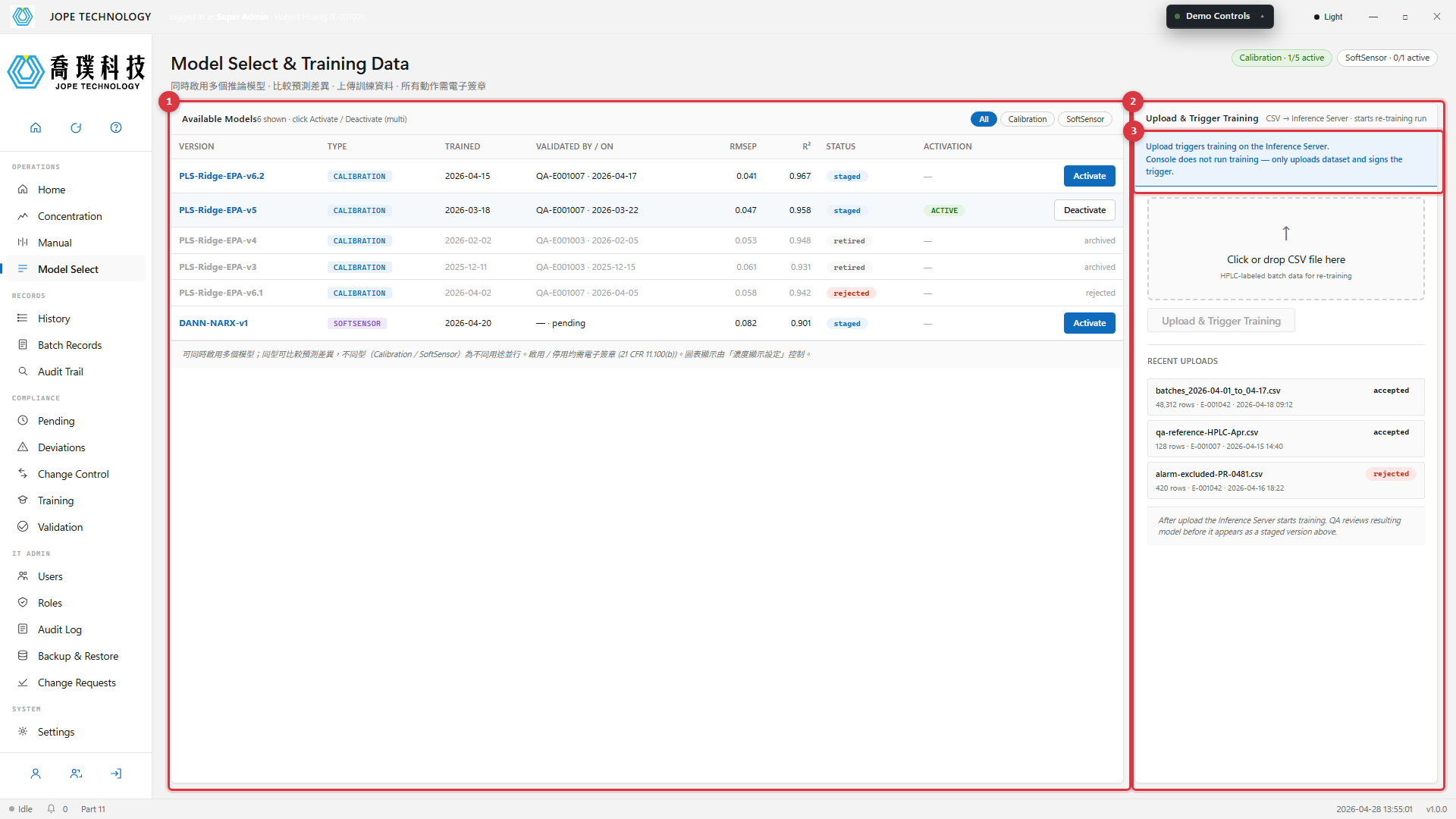
圖 6.1 · 左側 Available Models 模型表 · 右側 Upload & Trigger Training 上傳面板
多模型同時啟用
模型表支援同時啟用多個模型,方便比較不同演算法或不同訓練批次的預測差異。操作邏輯:
- 每一列右側按鈕:未啟用時顯示 Activate(藍底),點擊後彈出簽章對話框;簽章通過即進入啟用狀態
- 已啟用的列右側按鈕變為 Deactivate(白底),ACTIVATION 欄會出現綠色 ACTIVE 標籤,整列底色變為淡藍
- 啟用 / 停用都需電子簽章(21 CFR 11.100(b)),系統自動建立 audit 與變更管制紀錄
- 實際在圖表上顯示哪些已啟用模型的曲線,由濃度頁面的「顯示設定」對話框控制;本頁只負責「啟用 / 停用」這個生命週期決策
模型分類(Calibration / SoftSensor)
每份模型都標記 Type 欄位,分為兩類:
- Calibration · 檢量模型 · 把當下拉曼光譜對應到當下濃度
- SoftSensor · 動態軟測量模型 · 對未來濃度做投影預測(依時間序列)
表格上方提供 All / Calibration / SoftSensor 三個篩選 chip,方便在模型數量多時只看其中一類。Header 右上角的 pill 會分別統計兩類目前的啟用數量(例如 Calibration · 2/5 active、SoftSensor · 1/1 active)。
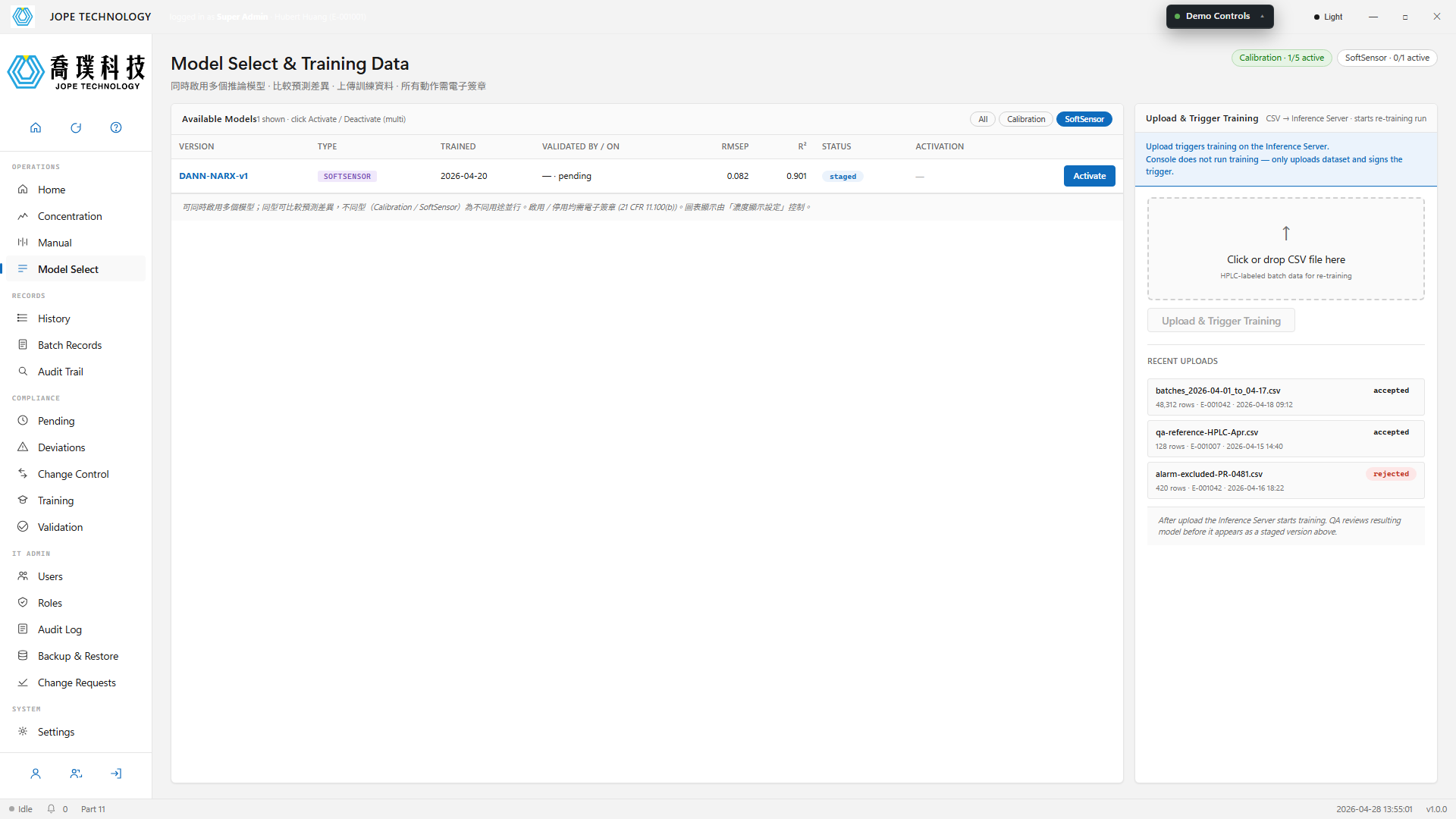
圖 6.2 · 模型表 · 套用 SoftSensor 篩選 · 動態軟測量模型獨立列示
上傳流程
- 拖曳
.csv檔到 drop zone,或點擊選擇 - 系統驗證檔案(
.csv副檔名 · MIME · 最大20 MB)。不合格檔案觸發警告 toast 並拒收 - 點擊 Upload & Trigger Training。開啟簽章對話框
- 簽章確認。檔案排入 queue,Inference Server 開始訓練
- Toast 確認上傳成功;檔案出現在 Recent Uploads 列表中,狀態為
queued - QA 驗證新模型後,會以
staged列出現在模型表最上方