首頁 · P&ID
首頁是操作員主要的工作介面。畫面上顯示 6 根 column 的即時 P&ID、每根 column 的壓力讀值、即時預測濃度值、當前批次狀態;右側預設顯示 Mini Charts 側邊面板。
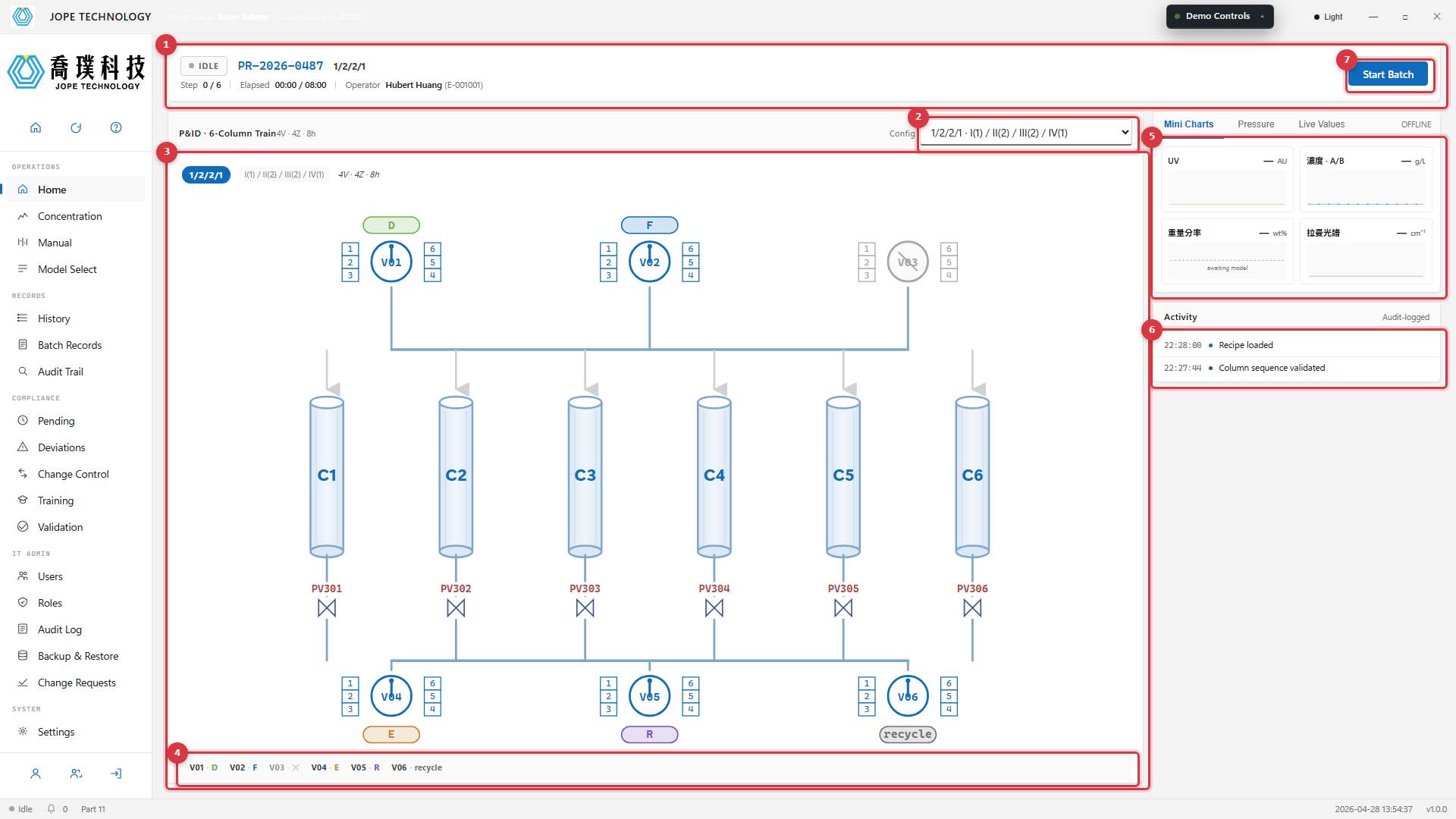
圖 3.1 · 首頁閒置狀態 · 顯示 IDLE 狀態燈號,所有閥門皆未進料,壓力圖在基線
- 批次標題列 · 批次 ID · 當前組態 · Step 指示器 · 已執行時間
- 組態下拉選單 · 7 種標準組態(運轉中不可切換)
- P&ID · 3 個入口旋轉閥 · 6 根 column · 6 個氣動閥 · 3 個出口旋轉閥
- 閥門功能圖例(V01 = D · V02 = F · V03 = ✕ 等等)
- Mini Charts · UV / 濃度 / 重量分率 / 拉曼光譜 4 張小圖
- 活動紀錄 · 最近寫入 audit 的事件
- Start Batch 按鈕 · 開啟電子簽章對話框
啟動批次
點擊 Start Batch 開啟電子簽章對話框。簽章完成後批次狀態切換為 RUNNING,P&ID 開始動畫(管線流動、閥門手臂旋轉到 step 1 位置),Historian 開始記錄所有感測器讀值與每一筆預測。
- 點擊畫面右上角的 Start Batch
- 跳出 Electronic Signature 對話框,確認批次 reference 與 recipe
- 輸入密碼並選擇簽章意義(Approved · Reviewed · Authorship)
- 點擊 Sign。對話框關閉、批次轉為
RUNNING,寫入一筆 audit 紀錄
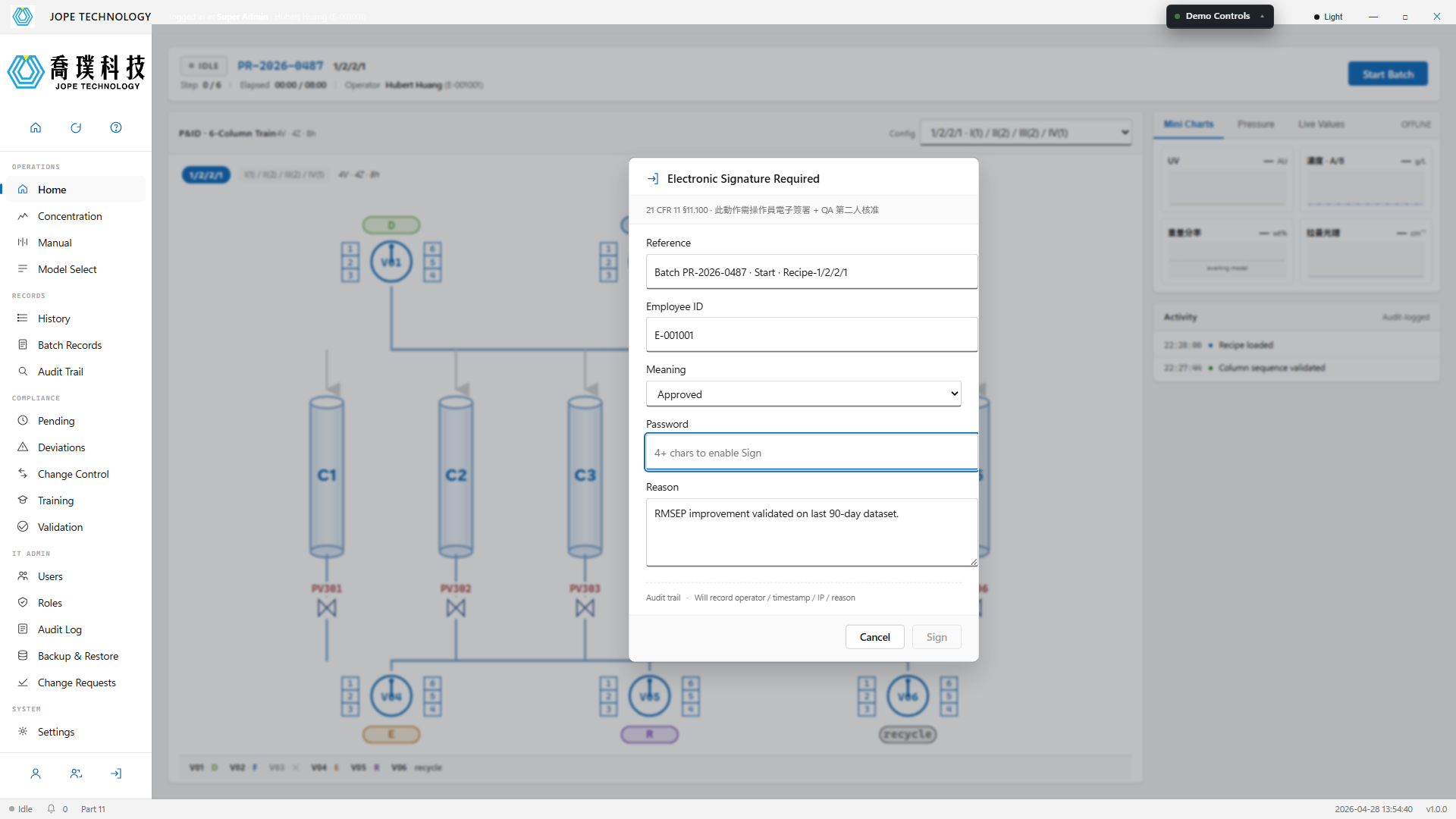
圖 3.2 · Electronic Signature 對話框 · 意義選擇 · 理由輸入 · 密碼欄位
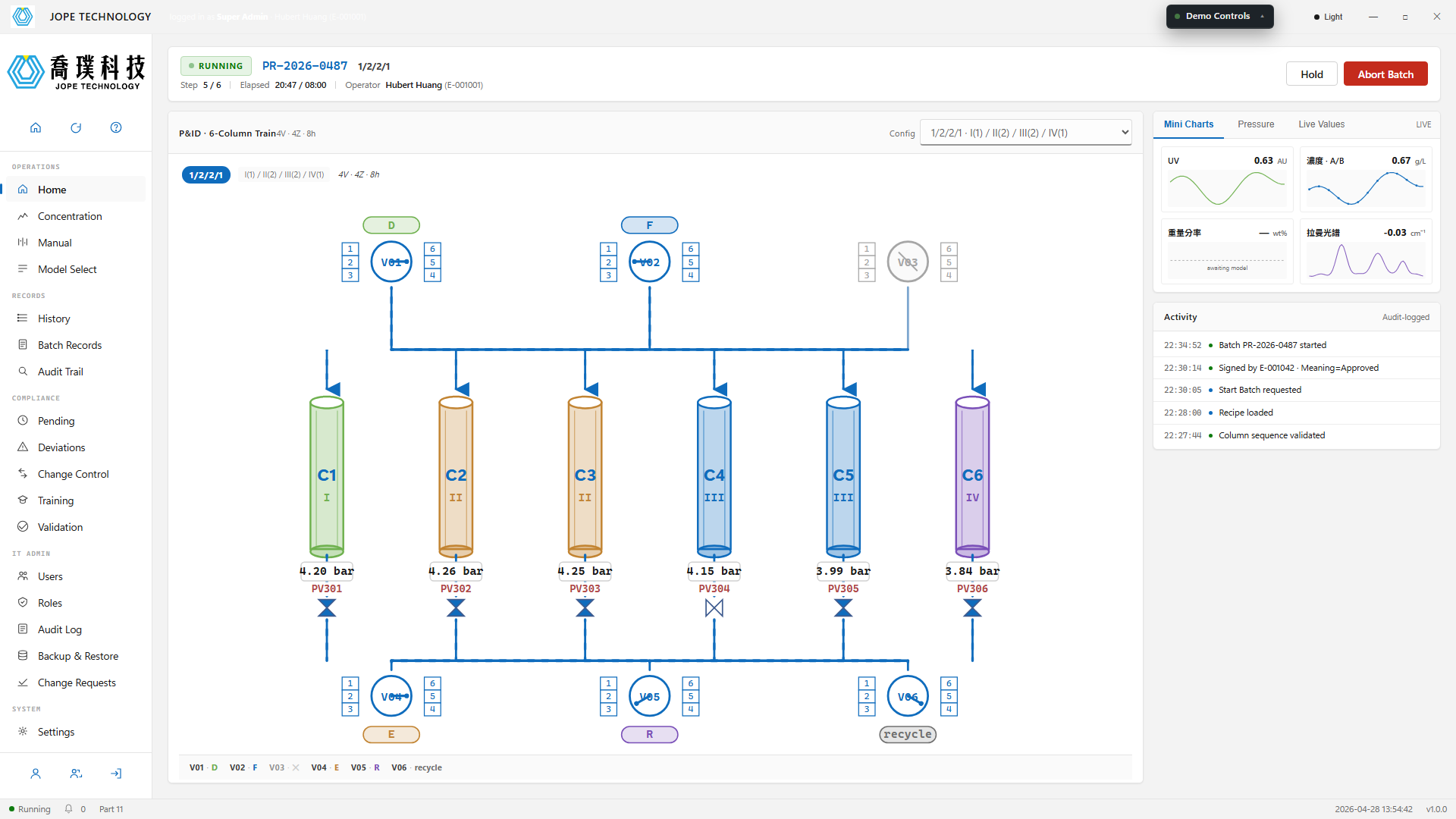
圖 3.3 · 首頁運轉狀態 · RUNNING 狀態燈號 · 管線動畫 · column 依 recipe 著色
處理警報
當任何感測器超過設定的閾值,發生警報的 column 會在 P&ID 上紅色脈衝閃爍,壓力圖會高亮對應的 column 線條,並跳出警報對話框。操作員必須 acknowledge 或 hold batch,兩種動作都會簽章並寫入 audit。
Acknowledge 讓批次在監視下繼續運轉。
Hold Batch 立刻轉為 HELD,泵浦節流,閥門凍結在最後安全位置。
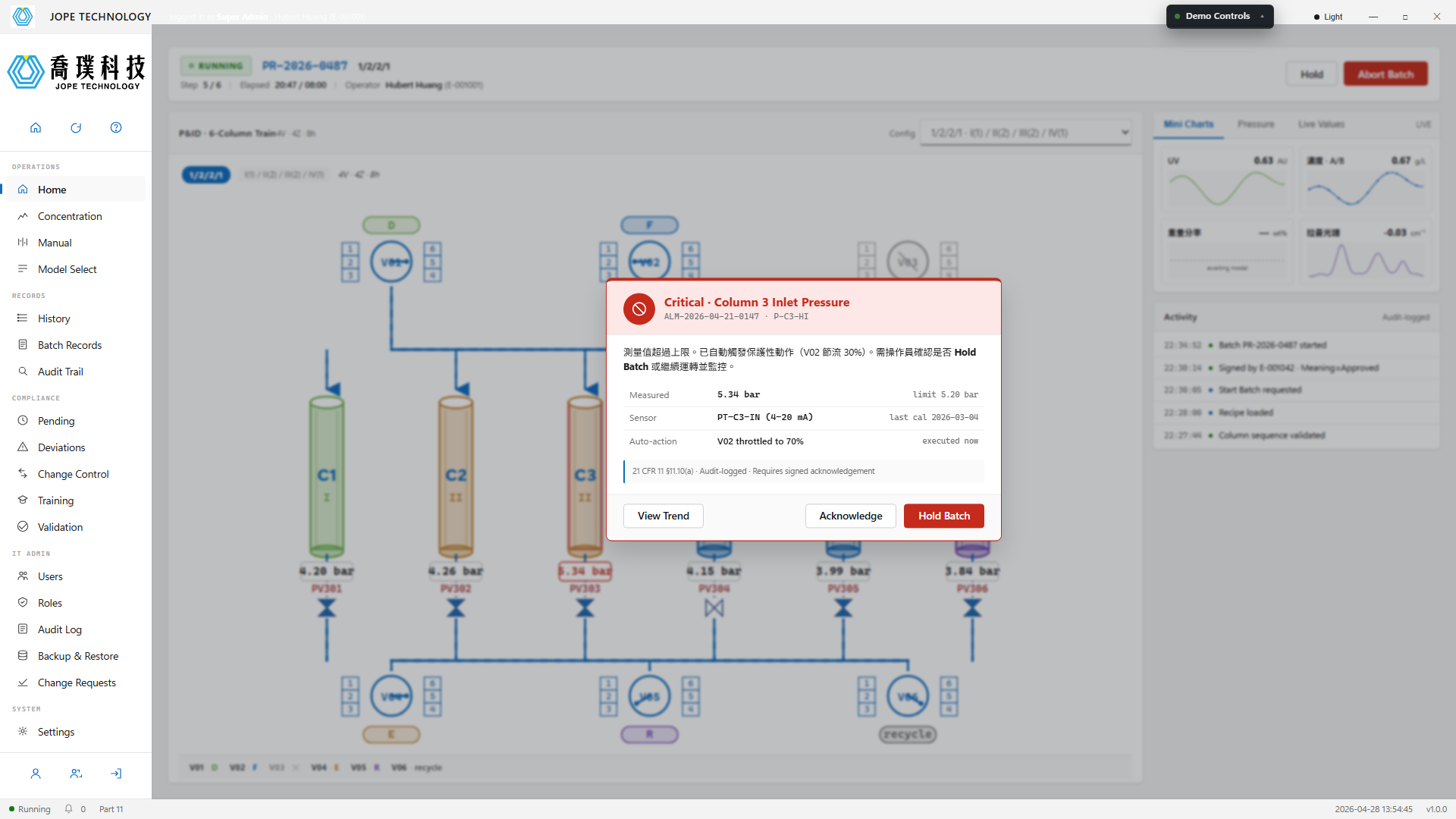
圖 3.4 · 警報對話框 · Column 3 入口壓力超過 5.20 bar 上限
切換組態
僅 IDLE 狀態下可切換組態。系統透過停用 RUNNING 與 HELD 狀態下的組態下拉選單強制執行此規則。每次組態變更都會產生一筆變更管制紀錄。
| 組態代碼 | Zone 配置 | 啟用閥門數 | 週期 |
|---|---|---|---|
1/2/2/1 | I(1) / II(2) / III(2) / IV(1) | 4 | 8 h |
2/2-2 | I(2) / II(2) / III(2) | 4 | 6 h |
2/2/2 | I(2) / II(2) / III(2) | 4 | 5 h |
1-1/2/2 | I(1) / W(1) / II(2) / III(2) | 6 | 8 h |
2-1-3 | S(2) / W(1) / F(3) | 6 | 4 h |
2-0-4 | S(2) / F(4) | 4 | 3 h |
3-0-3 | S(3) / F(3) | 4 | 4 h |
Mini Charts 側邊面板
首頁右側面板預設顯示 Mini Charts 分頁,把整個產線最關鍵的四個量同時呈現在小視窗內,操作員不必離開首頁就能掌握過程概況:
- UV · 紫外線檢測器讀值(AU)
- 濃度 · A/B · 由檢量模型輸出的即時濃度(g/L)
- 重量分率 · 由動態軟測量模型輸出的重量分率(wt%,目前為佔位,等待模型上線)
- 拉曼光譜 · 即時光譜輪廓(cm⁻¹),完整檢視請進濃度頁面的拉曼分頁
側邊面板還有兩個分頁可切換:Pressure 顯示 6 根 column 的壓力曲線;Live Values 顯示 EPA / DHA / DPA 即時值與下一次切換倒數。三個分頁互相獨立,操作員可依任務性質快速切換。